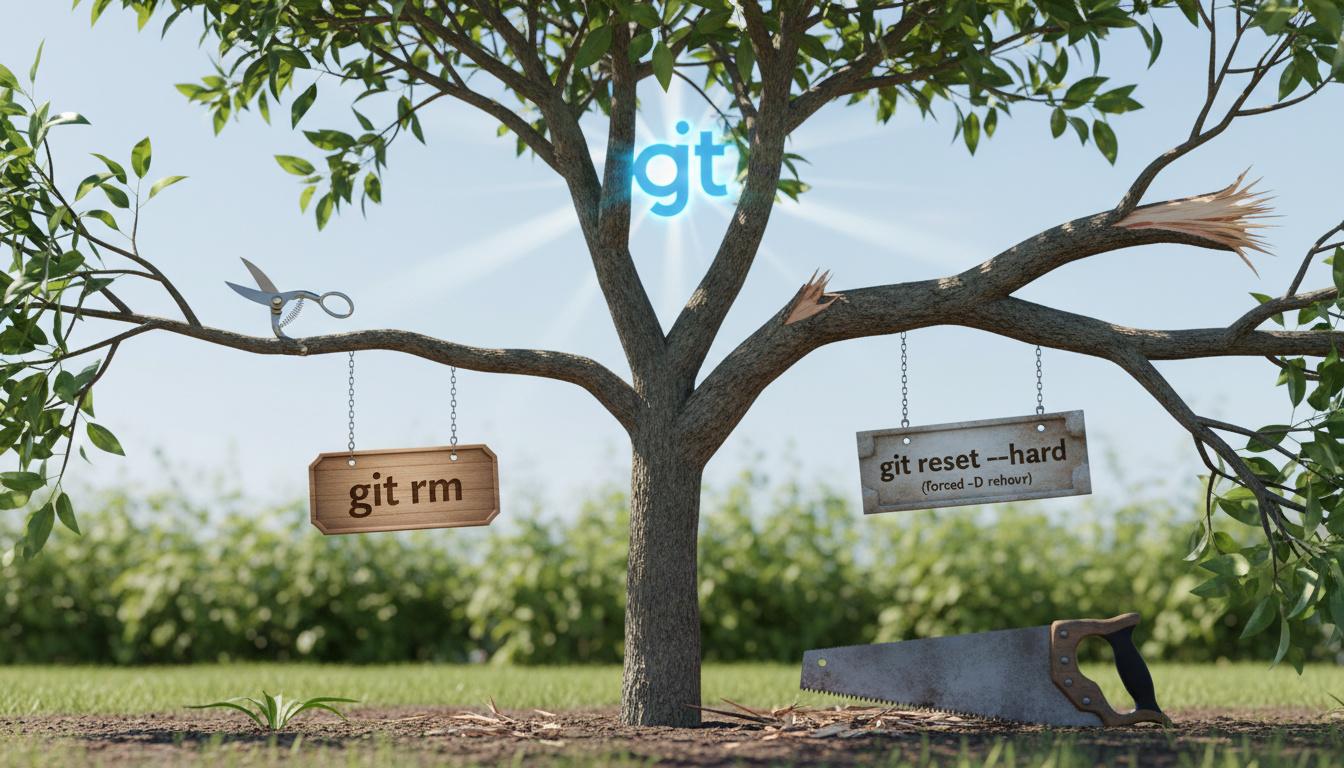
Att hantera lokala grenar i Git är en fundamental del av utvecklingsarbetsflödet. När en funktion är färdigimplementerad eller ett experiment har avslutats, uppstår behovet av att rensa upp i det lokala arkivet. Processen att ta bort en lokal Git-gren skiljer sig väsentligt från att hantera fjärrgrenar, och kräver förståelse för Git:s interna pekarmekanismer.
Kommandot git branch utgör kärnan i denna operation, med flaggorna -d och -D som avgör om borttagningen sker villkorligt eller absolut. För den som vill lära sig grunderna i versionshantering finns en utmärkt resurs i Komma igång med Git – en omfattande guide för nybörjare, som täcker grundläggande grenhantering.
I denna genomgång behandlas samtliga aspekter av borttagning: från säker radering av sammanslagna grenar till tvingad borttagning av ofullständiga arbetsgrenar, samt specifika scenarion som worktrees och grafiska gränssnitt.
Hur tar man bort en lokal Git-gren säkert?
Säker borttagning
git branch -d gren-namn
Kontrollerar sammansmältning först
Tvingad borttagning
git branch -D gren-namn
Ignorerar varningar
Krav
Inte aktiv gren
Byt först med git checkout
Vanligt fel
Osammanslagna utföranden
Lös med -D istället
- Flaggan
-dverifierar att grenen är fullt sammanslagen innan borttagning sker - Flaggan
-Dignorerar alla varningar och raderar grenen oavsett status - Lokal borttagning påverkar inte tillståndet i fjärrarkivet
- Kommandot
git branchlistar samtliga tillgängliga lokala grenar - Den aktiva grenen kan ej raderas; ett skydd som förhindrar oavsiktlig förlust
- Borttagna utföranden kan återställas via
git reflogtills garbage collection körs - Git:s automatiska städning rensar permanent oanvända objekt efter 30 dagars standardintervall
| Kommando | Användningsområde | Säkerhetsnivå |
|---|---|---|
git branch -d <namn> |
Fullt sammanslagen gren | Hög (kontrollerar först) |
git branch -D <namn> |
Ej sammanslagen eller worktree | Låg (tvingar borttagning) |
git checkout <annan> |
Byta från aktiv gren | Beror på osparade ändringar |
git fetch origin |
Hämta fjärrgren på nytt | Hög (påverkar ej lokala pekare) |
git push origin --delete <namn> |
Ta bort fjärrgren | Hög (separat från lokal) |
git worktree remove <sökväg> |
Ta bort worktree före gren | Hög (nödvändigt först) |
Enligt Kinstas tekniska dokumentation är det avgörande att förstå skillnaden mellan dessa flaggor för att undvika oavsiktlig dataförlust. Kommandot -d fungerar endast när grenens historik har integrerats i den nuvarande grenen, medan -D accepterar risken att förlora obearbetade ändringar.
Hur force-deletar man en lokal Git-gren?
När en gren innehåller utföranden som inte har slagits samman med huvudlinjen, avvisar Git den säkra borttagningen med ett felmeddelande. Detta är en skyddsfunktion som förhindrar att utvecklingshistorik försvinner av misstag. I sådana fall krävs den tvingade varianten.
Flaggan -D är en förkortning för --delete --force, vilket innebär att den kringgår alla kontroller av sammansmältningsstatus. Enligt CodeGyms guide för nybörjare bör detta kommando användas med försiktighet, särskilt i teamprojekt där grenar kan innehålla värdefull kod som inte ännu är integrerad.
Tvingad borttagning raderar oåterkalleligen grenens pekare lokalt. Även om utföranden kan återställas via git reflog inom en begränsad tidsram, försvinner tillgången till grenens struktur omedelbart. Använd alltid -d först för att verifiera varningar.
Processen är irreversibel i praktiken för användare som inte är bekanta med refsen. Efter att en gren tagits bort med -D, kvarställer Git de underliggande objekten i databasen tills garbagedammsugning körs, vilket möjliggör återställning för tekniskt kunniga användare.
Ta bort lokal Git-gren i speciella fall (worktree etc.)
Gren som saknas på remote
När en lokal gren aldrig har publicerats till ett fjärrarkiv, eller när fjärrgrenen redan har raderats, gäller samma borttagningskommandon. Git-grenar är lokala pekare, och deras existens oberoende av remote påverkar inte borttagningsmekanismen. Utförandena kvarstår i arkivet tills Git:s garbage collection rensar dem.
Repull efter lokal radering
I vissa arbetsflöden behöver utvecklare radera en lokal gren för att sedan återskapa den från origin. Detta är användbart när lokal historik har förorenats eller när man vill börja om från fjärransvarig verklighet.
Efter git branch -D gren-namn, kör git fetch origin följt av git checkout -b gren-namn origin/gren-namn för att återskapa grenen från remote med korrekt upstream-konfiguration.
Worktree-beroenden
Gitter som används av ett arbetsträd (worktree) kan inte raderas direkt. Ett arbetsträd är en länkad katalog som tillåter samtidigt arbete på flera grenar. Git-dokumentationen för worktree specificerar att man måste först ta bort arbetskatalogen via git worktree remove ../sökväg/till/worktree innan grenen kan raderas.
Kör git worktree list för att se vilka grenar som för närvarande är kopplade till arbetskataloger. Detta förhindrar felmeddelanden om ”branch is checked out” vid försök till borttagning.
Radera lokal Git-gren med GUI-verktyg (TortoiseGit, Visual Studio)
TortoiseGit
TortoiseGit integrerar Git-funktionalitet i Windows Explorer. För att radera en gren, högerklicka i arkivkatalogen, välj ”TortoiseGit” > ”Browser References” eller använd Git-grokserfönstret. Högerklicka på önskad gren och välj ”Delete”. Verktyget stödjer både säker och tvingad borttagning via användargränssnittet.
Visual Studio 2022
I Visual Studio 2022 navigera till Git-fönstret via ”View” > ”Git Changes” eller ”Git Repository”. I grenlistan, högerklicka på den lokala grenen och välj ”Delete Branch”. Gränssnittet tillhandahåller alternativ för att välja mellan säker och force-borttagning, motsvarande -d och -D i terminalen.
Båda verktygen abstraherar bort kommandoradens syntax men följer samma underliggande logik. Officiella Git-dokumentationen förklarar att dessa GUI-anrop i slutändan exekverar motsvarande git branch-kommandon.
Vilka steg ingår i en komplett borttagningsprocess?
- Identifiering: Lista tillgängliga grenar med
git branchför att verifiera målgrens namn och status. - Kontextbyte: Kontrollera att du inte står på målgrenen med
git status; byt vid behov medgit checkout huvudgren. - Säker borttagning: Försök med
git branch -d gren-namnför att tillåta Git verifiera sammansmältning. - Validering: Om steg tre misslyckas, analysera varningen – indikerar osammanslagna utföranden eller worktree-beroenden.
- Force-borttagning: Vid medvetenheten om förlust av osammanslagna ändringar, kör
git branch -D gren-namn. - Verifikation: Kör
git branchigen för att bekräfta att pekaren har försvunnit från lokala registret.
Vad är fastställt och vad är osäkert kring borttagning av lokala grenar?
Fastställt beteende
- Kommandona
-doch-Dhar fungerat identiskt sedan Git 1.6.0 - Aktiv gren kan inte raderas (skyddsmekanism enligt officiell dokumentation)
- Lokal borttagning påverkar inte fjärrarkiv
- Objekt kvarstår i databasen tills garbage collection exekveras
Oklarheter och varianter
- Exakta menyval i TortoiseGit varierar mellan versioner
- Visual Studio 2022:s specifika varningsdialoger dokumenteras ej officiellt av Microsoft i detalj
- Tidpunkten för automatisk garbage collection beror på systeminställningar
- Worktree-specifika felmeddelanden varierar mellan Git-versioner
Varför behövs olika metoder för att radera lokala grenar?
Git:s designfilosofi bygger på att förhindra oåterkallelig dataförlust som standard. Mekanismen med två olika flaggor reflekterar en balans mellan säkerhet och flexibilitet. Utvecklare arbetar ofta med experimentella grenar som aldrig ska integreras i huvudlinjen, där -D blir nödvändigt.
Separationen mellan lokala pekare och fjärrarkiv möjliggör distribuerad utveckling där varje utvecklare har suverän kontroll över sin lokala arbetsyta utan att påverka teamets gemensamma historia. Git-boken om fjärrgrenar förklarar att detta är grundläggande för Git:s distribuerade natur.
Best practice innebär att regelbundet radera sammanslagna grenar för att hålla arkivet överskådligt. Dock kräver komplexa arbetsflöden med worktrees eller flera fjärrarkiv särskild uppmärksamhet på beroenden innan borttagning.
Källor och expertcitering
”With -d or -D, branch deleted. The -d option is an abbreviation for –delete –force only if the branch is fully merged in its upstream branch, or in HEAD if no upstream was set.”
— Git officiell dokumentation, git-branch
”Du kan inte radera den gren du för närvarande är på. Byt gren först med git checkout.”
— Kinsta, teknisk guide för Git-grenhantering
Sammanfattning av borttagning av lokala Git-grenar
Borttagning av lokala Git-grenar hanteras primärt via kommandona git branch -d för säker radering och git branch -D för tvingad borttagning. Skillnaden mellan dessa ligger i kontrollen av sammansmältningsstatus, där den senare accepterar risken att förlora osammanslagen kod. För grafiska användare erbjuder både TortoiseGit och Visual Studio 2022 motsvarande funktionalitet via kontextmenyer. Oavsett metod är det avgörande att inte stå på den gren man försöker radera, och att vara medveten om att lokal borttagning inte påverkar fjärrarkiv. Mer detaljerad vägledning finns i artikeln Ta bort lokala Git-grenar.
Vanliga frågor om borttagning av Git-grenar
Hur tar jag bort en fjärrgren i Git?
Använd kommandot git push origin --delete gren-namn. Detta raderar grenen från fjärrservern men påverkar inte lokala kopior.
Vad händer om jag försöker radera grenen jag står på?
Git blockerar operationen med felmeddelandet ”cannot delete the branch you are currently on”. Byt till en annan gren med git checkout först.
Hur listar jag alla lokala grenar innan jag raderar?
Kör git branch för enkel lista eller git branch -a för att inkludera fjärrgrenar. Aktiv gren markeras med asterisk.
Kan jag återskapa en gren efter att ha använt -D?
Ja, via git reflog som visar historik över pekarändringar. Hitta commit-hashen och skapa grenen igen med git checkout -b gren-namn commit-hash.
Varför fungerar inte TortoiseGins delete-funktion?
Kontrollera att grenen inte är aktiv i ett arbetsfönster eller worktree. Högerklicka i rätt katalog och uppdatera referenslistan om den inte visas.
När ska jag använda repull-metoden?
När lokal historik skiljer sig från remote eller vid korrupta grenar. Radera lokalt, hämta senaste med git fetch, och återskapa från origin.
Hur vet jag om en gren används av ett worktree?
Kör git worktree list. Om grenen visas där med en sökväg, måste du först köra git worktree remove på den katalogen.
Relaterade artiklar









Gustav Månsson är nöjesredaktör på Utrikesposten och bevakar musik, film, tv och kändisnyheter.